

Português (Brasil)
Language×
English (US)English
English (UK)English
ShqipAlbanian
العربيةArabic
ՀայերենArmenian
БеларускаяBelarusian
বাংলাBengali
БългарскиBulgarian
简体中文Chinese (Simplified)
繁體中文Chinese (Traditional)
HrvatskiCroatian
ČeštinaCzech
DanskDanish
NederlandsDutch
EestiEstonian
FilipinoFilipino
SuomiFinnish
FrançaisFrench
DeutschGerman
ΕλληνικάGreek
עבריתHebrew
हिन्दीHindi
MagyarHungarian
Bahasa IndonesiaIndonesian
ItalianoItalian
日本語Japanese
ҚазақKazakh
한국어Korean
LietuviųLithuanian
Bahasa MelayuMalay
NorskNorwegian
فارسیPersian
PolskiPolish
Português (Brasil)Portuguese (Brazil)
Português (Portugal)Portuguese (Portugal)
ਪੰਜਾਬੀPunjabi
RomânăRomanian
РусскийRussian
SrpskiSerbian
SlovenčinaSlovak
SlovenščinaSlovenian
EspañolSpanish
SvenskaSwedish
ไทยThai
TürkçeTurkish
УкраїнськаUkrainian
اردوUrdu
Tiếng ViệtVietnamese
Bluestacks
BlueStacks é uma maneira fácil e gratuita de executar aplicativos móveis Android no Windows e no Mac.
Para executar o HandWallet no PC, siga estes passos:
1. Baixe o Bluestacks no site do Bluestacks
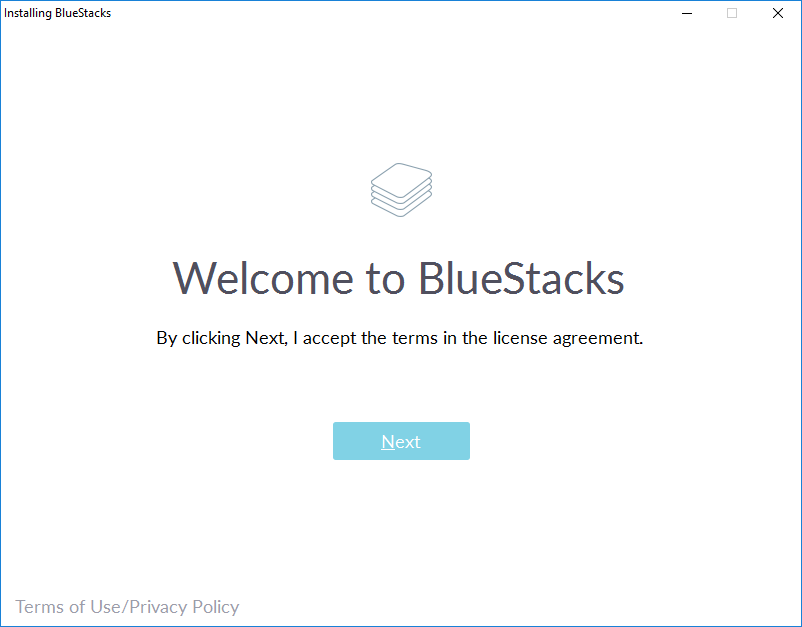
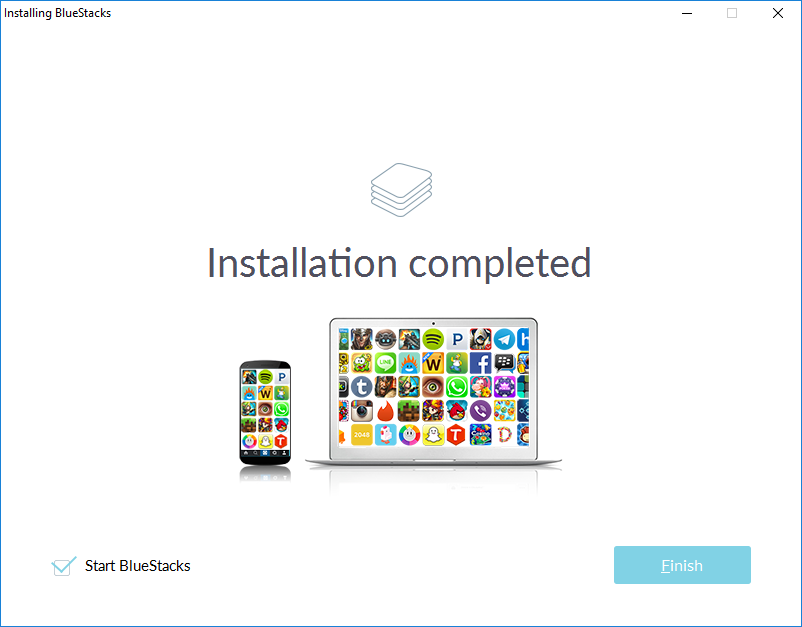
2. Instale e execute o Bluestacks
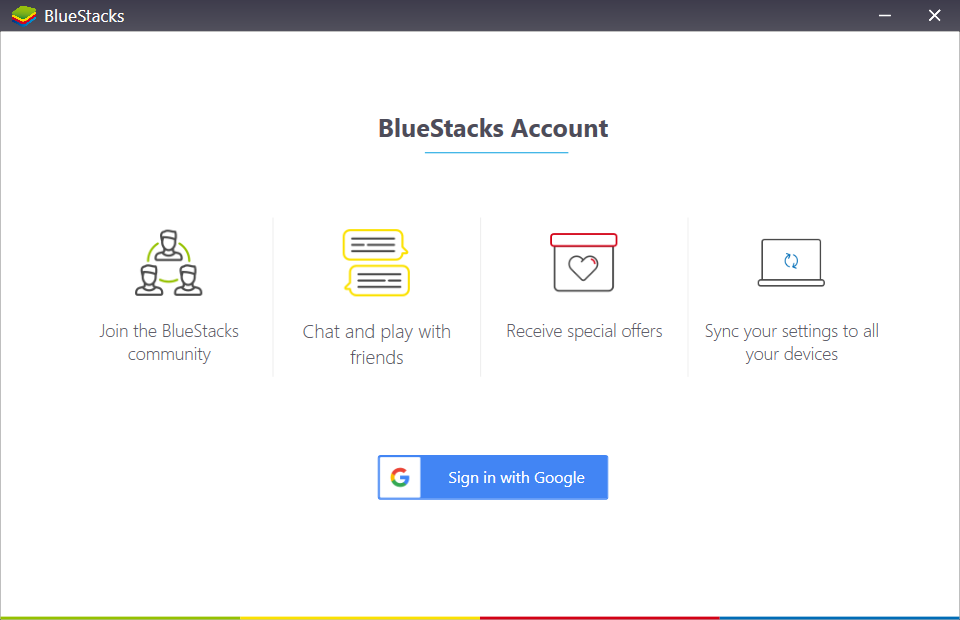
3. Faça login com uma conta do Google. Sugerimos usar uma nova conta e não a que você usa em seu telefone, uma vez que o Bluestacks pode instalar jogos ou aplicativos que você não deseja ter em seu dispositivo. LEMBRE-SE DE SUA SENHA - você deverá inseri-la mais tarde.
4. Dentro do Bluestacks, abra a loja de aplicativos e instale "HandWallet Expense Manager " da mesma forma que você fez no seu telefone.
Para executar o HandWallet no PC, siga estes passos:
1. Baixe o Bluestacks no site do Bluestacks
2. Instale e execute o Bluestacks
3. Faça login com uma conta do Google. Sugerimos usar uma nova conta e não a que você usa em seu telefone, uma vez que o Bluestacks pode instalar jogos ou aplicativos que você não deseja ter em seu dispositivo. LEMBRE-SE DE SUA SENHA - você deverá inseri-la mais tarde.
4. Dentro do Bluestacks, abra a loja de aplicativos e instale "HandWallet Expense Manager " da mesma forma que você fez no seu telefone.